Almacenamiento
Hay diferentes áreas de almacenamiento disponibles, cada una con una finalidad específica. Las áreas tienen distintas características de acceso, retención y backup.
Visión general de las áreas de almacenamiento
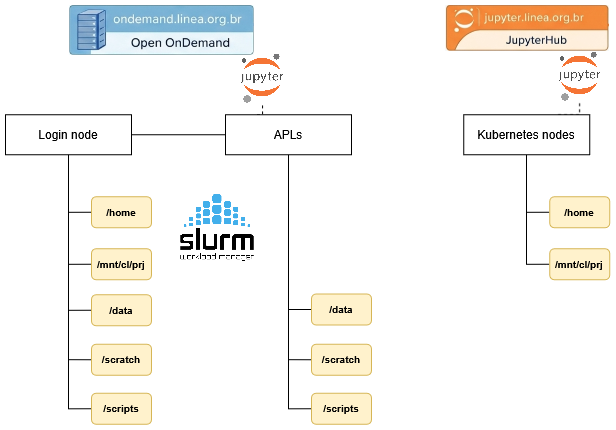
| Área | Uso principal | Limpieza automática | Backup | Acceso |
|---|---|---|---|---|
/home |
Archivos personales, configuraciones y entornos Python | No | Sí | Nodo de inicio de sesión del clúster y entorno Jupyter |
/scratch |
Datos temporales de procesamiento (Lustre) | Después de 30 días sin modificaciones | No | Todos los nodos del clúster |
/scripts |
Scripts de envío, entornos Python y kernels | No | No | Todos los nodos del clúster |
/data |
Datos de trabajo HPC (Lustre) | No | No | Todos los nodos del clúster (uso restringido bajo demanda) |
/mnt/cl/prj/<sigla> |
Archivo de largo plazo del proyecto (NAS/NFS) | No | No | Nodo de login, Open OnDemand y Jupyter; no disponible en los nodos de cómputo |
Info
El acceso a /data (Lustre) y al área de proyecto en /mnt/cl/prj/<sigla> (NAS) se proporciona bajo demanda. Para el ciclo de copia entre NAS y scratch, consulte Proyectos.
/scratch
/scratch está destinado al almacenamiento temporal de datos utilizados durante el procesamiento en el HPC. Puede utilizarse para archivos de entrada, resultados intermedios y otros datos necesarios durante la ejecución de los jobs.
Los usuarios pueden acceder a su directorio de scratch mediante la variable de entorno o utilizando la ruta completa.
cd $SCRATCH
Ou
cd /scratch/users/<username>
Danger
¡Esta área NO tendrá backup!
Los archivos que no hayan sido modificados en los últimos 30 días se eliminarán automáticamente, por lo que esta área constituye un almacenamiento temporal.
Los archivos personales importantes deben transferirse de $SCRATCH a $HOME. Los datos de proyecto deben ir a /mnt/cl/prj/<sigla>.
Warning
El script de limpieza se ejecuta una vez por semana, siempre durante los fines de semana.
La cuota predeterminada de /scratch disponible para los usuarios autorizados a utilizar el Cluster es:
| area | bsoft | bhard | isoft | ihard | grace period |
|---|---|---|---|---|---|
| /scratch | 35 GB | 40 GB | 100000 | 120000 | 7 days |
/data
/data es un sistema de archivos Lustre, al igual que /scratch. Está destinado a datos de trabajo del HPC que deben ser leídos y escritos por los nodos de cómputo, con I/O de alto rendimiento.
No es el área recomendada para el archivo permanente del proyecto. El almacenamiento de largo plazo de los proyectos está en el NAS, en /mnt/cl/prj/<sigla>.
El acceso a /data se proporciona bajo demanda.
/home
/home está destinado a los archivos personales y las configuraciones del usuario. También puede utilizarse para almacenar entornos Python que se utilizarán en la plataforma Jupyter.
Jupyter Notebook.
La cuota predeterminada del directorio home de cada usuario, según su perfil, se muestra a continuación:
| perfil | bsoft | bhard | isoft | ihard | grace period |
|---|---|---|---|---|---|
| público general | 5 GB | 7 GB | 100000 | 120000 | 7 dias |
| público institucional | 25 GB | 30 GB | 500000 | 600000 | 7 dias |
| colaboración LSST | 35 GB | 40 GB | 1000000 | 1200000 | 7 dias |
Tip
Para verificar los valores de cuota configurados, basta con utilizar el comando: show_quota.
Nota: El directorio /home del usuario no se ve afectado por el proceso de limpieza automática.
/scripts
/scripts está destinado a scripts y entornos utilizados para ejecutar trabajos en el HPC. Es la ubicación recomendada para scripts de envío de jobs, entornos Python y kernels utilizados durante el procesamiento.
Los usuarios pueden acceder a su directorio de scripts mediante la variable de entorno o utilizando la ruta completa.
cd $SCRIPTS
Ou
cd /scripts/<username>
Esta área está destinada al almacenamiento de scripts de envío de jobs al clúster y otros. También se recomienda utilizar esta ruta para crear entornos (envs) Python y kernels.
La cuota predeterminada de /scripts disponible para los usuarios es:
| area | bsoft | bhard | isoft | ihard | grace period |
|---|---|---|---|---|---|
| /scripts | 10 GB | 12 GB | 100k | 120k | 7 days |
Nota: El directorio /scripts no se ve afectado por el proceso de limpieza automática.
Info
Aunque /home y /scripts pueden almacenar entornos Python, tienen finalidades diferentes. Los entornos almacenados en /home pueden utilizarse en Jupyter, mientras que /scripts es la ubicación recomendada para los entornos que se utilizarán en los nodos de procesamiento del HPC.
NAS (NFS)
Los sistemas de almacenamiento NAS se utilizan para almacenamiento de largo plazo y no son accesibles a través de los nodos de procesamiento (HPC).
Para proyectos con asignación de espacio, el área compartida es:
/mnt/cl/prj/<sigla>
Esta área está disponible en el nodo de login, en Open OnDemand y en Jupyter. Consulte la cuota con show_proj_quota <sigla>. El flujo recomendado — copiar a $SCRATCH, procesar, devolver el resultado al NAS — está en Proyectos.
Características actuales:
| Fabricante | Modelo | Capacidade | Instalado em | Disponibilidade |
|---|---|---|---|---|
| SGI | IS5600 | 240TB | Jul-2014 | En uso |
| HPE | APOLO 4510 | 1.2 PB | Apr-2025 | En uso |
Backup
| áreas | backup incremental (diario) | backup completo (mensual) | retención |
|---|---|---|---|
| /home |  |
|
90 dias |
| /data |  |
|
- |
| /scratch | |
|
- |
| /scripts | |
|
- |
Info
Aunque no cuenta con una programación de backup, el volumen /data utiliza un sistema robusto de redundancia de discos que preserva la integridad de sus datos.
Uso de Lustre
El entorno del clúster Apollo cuenta con un sistema de archivos de alto rendimiento Lustre con dos niveles (tiers) de almacenamiento, uno en SSD con ~70 TB (T0) y otro en HDD con ~500 TB (T1), ambos conectados a una red InfiniBand EDR de 100 Gb/s. Los dos niveles de almacenamiento están disponibles en /scratch y /data.
Buenas prácticas
Los sistemas de archivos distribuidos como Lustre son ideales para entornos HPC y HTC. En estos entornos, la carga de trabajo típica consiste en archivos grandes que deben ser accesibles desde muchos nodos de cómputo con un ancho de banda muy alto y/o baja latencia. Por lo tanto, estos sistemas de archivos son muy diferentes de los utilizados en computadoras de escritorio o servidores independientes. Aunque son excelentes para manejar archivos grandes, también presentan fuertes limitaciones al trabajar con archivos pequeños y patrones de acceso más comunes en entornos corporativos y de escritorio. Las operaciones que pueden ser extremadamente rápidas en el disco local de una estación de trabajo pueden ser dolorosamente lentas y costosas en un sistema de archivos Lustre, afectando tanto a los usuarios que realizan estas operaciones como, eventualmente, a todos los demás usuarios. Estas mejores prácticas y recomendaciones tienen como objetivo permitir un uso fluido de Lustre, minimizando o evitando operaciones innecesarias o muy costosas del sistema de archivos.
Evite acceder a los atributos de archivos y directorios
Acceder a información de metadatos, como atributos de archivos (por ejemplo, tipo, propietario, protección, tamaño, fechas, etc.) en Lustre consume muchos recursos y puede degradar el rendimiento del sistema de archivos, especialmente cuando se realiza con frecuencia o en directorios con una gran cantidad de archivos.
Minimice el uso de llamadas al sistema que acceden o modifican estos atributos, como stat(), statx(), open(), openat(), etc.
Lo mismo se aplica a comandos como ls -l (para todo el directorio) o ls --color, que utilizan las llamadas mencionadas anteriormente. En su lugar, utilice un ls simple o ls -l filename.
Evite utilizar comandos que acceden masivamente a los metadatos
Evite utilizar comandos como ls -R, find, locate, du, df y similares.
Estos comandos recorren el sistema de archivos de forma recursiva y/o ejecutan operaciones pesadas de metadatos. Son muy intensivos en el acceso a los metadatos del sistema de archivos y pueden degradar gravemente el rendimiento general del sistema. Si es absolutamente necesario recorrer el sistema de archivos de forma recursiva, utilice el comando proporcionado por Lustre lfs find en lugar de find, por ejemplo.
Utilice el comando lfs de Lustre
Para minimizar el número de llamadas RPC de Lustre, utilice los comandos lfs en lugar de los comandos proporcionados por el sistema siempre que sea posible:
-
lfs df=> en lugar dedf -
lfs find=> en lugar defind
Evite utilizar comodines
La expansión de comodines requiere muchos recursos. Ejecutar comandos con comodines sobre un gran número de archivos puede tardar mucho tiempo y afectar gravemente al rendimiento del sistema de archivos. En lugar de utilizar comodines, cree una lista de los archivos de destino y aplique el comando a cada uno de ellos.
Acceso de solo lectura
Siempre que sea posible, abra los archivos como solo lectura utilizando O_RDONLY. Además, si no necesita actualizar el tiempo de acceso al archivo, abra los archivos como O_RDONLY | O_NOATIME. Si la información del tiempo de acceso es necesaria durante la E/S paralela, deje que el proceso padre abra los archivos como O_RDONLY y que las demás clasificaciones abran los mismos archivos como O_RDONLY|O_NOATIME.
Evite tener un gran número de archivos en un único directorio
Cuando se accede a un archivo, Lustre bloquea el directorio padre. Cuando es necesario abrir muchos archivos del mismo directorio, esto genera contención. Escribir miles de archivos en un único directorio produce una carga masiva en los servidores de metadatos de Lustre, lo que generalmente provoca la desactivación de los sistemas de archivos. Acceder a un único directorio que contiene miles de archivos puede causar una gran contención de recursos y degradar el rendimiento del sistema de archivos.
La alternativa es organizar los datos en varios subdirectorios y dividir los archivos entre ellos. Un enfoque común es utilizar la raíz cuadrada del número de archivos; por ejemplo, para 90.000 archivos la raíz cuadrada sería 300, por lo que deberían crearse 300 directorios con 300 archivos cada uno.
Evite los archivos pequeños
Acceder a archivos pequeños en el sistema de archivos Lustre es muy ineficiente. El tamaño de archivo recomendado es superior a 1 GB. Reorganice los datos en archivos grandes o utilice formatos de archivo como HDF5. Alternativamente, si el tamaño total de los archivos es pequeño, como algunos gigabytes, copie los archivos pequeños a /tmp o a un directorio temporal local de cada nodo de cómputo al inicio del trabajo (no olvide transferir y/o eliminar los archivos al final). Este enfoque puede combinarse con herramientas de archivado como tar; los archivos pequeños almacenados en uno o más tarballs grandes pueden mantenerse en Lustre de manera más eficiente.
Al leer o escribir archivos, Lustre tiene un rendimiento mucho mejor con tamaños de búfer grandes (>= 1 MB). Se recomienda encarecidamente agrupar pequeñas operaciones de lectura y escritura en operaciones mayores. El búfer colectivo MPI-IO permite E/S agregada.
Evite pequeñas operaciones repetitivas de archivos
Evite realizar pequeñas operaciones de E/S repetitivas, como abrir archivos frecuentemente en modo de adición, escribir pequeñas cantidades de datos y cerrar el archivo. En su lugar, abra el archivo una vez, realice todas las operaciones de E/S y ciérrelo.
Evite que varios procesos abran los mismos archivos al mismo tiempo
Varios procesos que abren los mismos archivos al mismo tiempo pueden crear contención y errores al abrir archivos. En su lugar, realice la apertura desde un único proceso (padre), o abra el archivo en modo de solo lectura para evitar bloqueos, o implemente la apertura con un enfoque de reintento y espera en caso de error.
Evite acceder a la misma región de un archivo desde muchos procesos
Si varios procesos acceden a la misma región de un archivo al mismo tiempo, el gestor de bloqueos distribuido de Lustre impondrá la coherencia para que todos los clientes vean resultados consistentes. Tener muchos procesos intentando acceder a la misma región simultáneamente puede causar una degradación del rendimiento.
En este caso, puede ser preferible replicar el archivo, dividirlo, realizar las operaciones de E/S desde una única clasificación de proceso o garantizar que no se produzca acceso simultáneo. En cualquier caso, se recomienda mantener lo más pequeña posible la cantidad de operaciones de apertura y bloqueo de archivos en paralelo para reducir la contención.
Si varios procesos intentan añadir datos al mismo archivo, esto activará el bloqueo y puede causar una gran contención. Idealmente, solo un proceso debería añadir datos a cada archivo.
Operaciones de archivo a través del proceso padre
Al acceder a archivos pequeños compartidos en una tarea paralela, a menudo es más eficiente realizar todas las operaciones necesarias mediante el proceso padre y, si es necesario, transmitir los datos a otras clasificaciones, en lugar de que todas las clasificaciones accedan a los mismos archivos. Del mismo modo, si varias clasificaciones de un trabajo paralelo necesitan información sobre un archivo determinado, el enfoque más eficiente es que el proceso padre realice las llamadas necesarias (por ejemplo, stat(), fstat(), etc.) y luego transmita la información a las demás clasificaciones.
Distribución de archivos (striping)
En Lustre, los archivos grandes pueden dividirse en segmentos que, a su vez, pueden distribuirse automáticamente entre varios dispositivos de almacenamiento. La distribución de archivos es útil para E/S paralela en archivos grandes. Para que esto funcione, el punto de montaje en cuestión debe apuntar a varios dispositivos de almacenamiento (OSTs). El comando lfs df puede utilizarse para comprobar si un determinado punto de montaje apunta a varios OSTs. Para obtener información sobre la distribución de un archivo determinado, utilice:
lfs getstripe filename
La distribución de archivos puede configurarse mediante el comando lfs setstripe. Si el comando se aplica a un directorio, establecerá la configuración de distribución predeterminada para los archivos creados en ese directorio. Un subdirectorio hereda todas las configuraciones de distribución de su directorio padre. Si el comando se aplica a un archivo, distribuirá ese archivo entre los OSTs según la configuración especificada.
lfs setstripe -s 128m -c 8 filename => divide el archivo en segmentos de 128 MB y los distribuye en 8 OSTs
Si un archivo grande es compartido en paralelo por varios procesos, y cada proceso trabaja en su propia parte del archivo, puede ser útil dividir el archivo en un número de segmentos igual al número de procesos, o un múltiplo del número de procesos.
Para obtener el máximo rendimiento, las solicitudes de E/S deben estar alineadas con las franjas, lo que significa que los procesos que acceden al archivo deben hacerlo en desplazamientos que correspondan a los límites de las franjas. Esto minimiza las posibilidades de que un proceso tenga que acceder a más de un segmento (y más de un OST) para obtener los datos necesarios.
Para archivos pequeños, la distribución (striping) debe deshabilitarse; esto puede lograrse estableciendo un recuento de distribución de 1. Lo mismo se aplica si un archivo grande es accedido por un único proceso.
lfs setstripe -s 1m -c 1 meudiretorio/arquivospequenos/
Evite instalar software en Lustre
El software generalmente está compuesto por muchos archivos pequeños y, como se mencionó anteriormente, acceder a muchos archivos pequeños en Lustre puede sobrecargar los servidores de metadatos. Las compilaciones de software, en particular, pueden ejecutarse mejor localmente copiando o descomprimiendo el software en /tmp/$USER/ o en su homedir.
Además, bajo una carga elevada, el acceso de E/S a los sistemas de archivos Lustre puede bloquearse. Si los ejecutables se almacenan en Lustre y el acceso al sistema de archivos falla, los ejecutables pueden bloquearse. Por lo tanto, siempre que sea posible, es mejor copiar los ejecutables a /tmp de los nodos del clúster.
Comandos útiles
a) ¿Cómo puedo comprobar mi cuota disponible?
show_quota
b) ¿Cómo puedo comprobar la cuota de un proyecto?
show_proj_quota <sigla>
c) ¿Cómo puedo consultar mis archivos creados hace más de 30 días?
lfs find $SCRATCH --uid $UID -mtime +30 --print
d) ¿Cómo puedo consultar mis archivos creados hace menos de 30 días?
lfs find $SCRATCH --uid $UID -mtime -30 --print
e) ¿Cómo puedo listar los OSTs de Lustre?
lfs osts $SCRATCH
f) ¿Cómo puedo listar los archivos almacenados durante más de 30 días en un OST específico de Lustre?
lfs find $SCRATCH -mtime +30 --print --obd t0-OST0002_UUID
g) ¿Cómo puedo configurar el striping en un directorio para "romper" los archivos y distribuir esas "piezas" en 10 OSTs?
lfs setstripe -c 10 $SCRATCH/meus_arquivos_grandes
h) ¿Cómo puedo consultar el striping de archivos/directorios?
lfs setstripe -c $SCRATCH/meus_arquivos_grandes
Tip
El Lustre de LIneA fue diseñado para trabajar a 100 Gbps. Para alcanzar el máximo rendimiento, utilice striping y siempre archivos grandes (+1GB).
Referencias
Estas mejores prácticas fueron compiladas a partir de la experiencia del equipo de LIneA y de las siguientes fuentes: