Target Viewer
O Target Viewer é uma ferramenta personalizada para a visualização de imagens astronômicas baseada em listas de objetos definidos previamente pelo usuário. O sistema utiliza o Aladin Lite v3 para proporcionar uma experiência integrada de exploração de catálogos armazenados no espaço pessoal de banco de dados do usuário.
Analogamente ao Sky Viewer, o Target Viewer foi originalmente desenvolvido no âmbito do survey DES (Dark Energy Survey). A iteração atual, projetada para integrar o portfólio de serviços do IDAC-Brasil, é uma solução flexível que oferece níveis de acesso diferenciados: dados públicos destinados à comunidade geral e dados embargados (como os do LSST) restritos a membros autenticados.
Visão geral
O Target Viewer permite aos astrônomos:
- Registrar tabelas personalizadas como catálogos de objetos
- Visualizar imagens astronômicas centradas em cada objeto
- Navegar por catálogos extensos com funções avançadas de filtragem e ordenação
- Personalizar a configuração de visualização por catálogo
Primeiros passos
Passo 1: Criar a lista de objetos no User Query
Antes de utilizar o Target Viewer, é necessário criar uma tabela contendo os objetos de interesse através do User Query.
A tabela deve conter pelo menos três colunas:
- Um identificador de objeto (ex.:
objectId,id) - Ascensão Reta em graus decimais (ex.:
ra) - Declinação em graus decimais (ex.:
dec)
A tabela pode ser criada através de:
- Execução de uma consulta SQL e armazenamento dos resultados
- União de dados de catálogos existentes com critérios de seleção próprios
Note
Para obter instruções detalhadas sobre a criação e o armazenamento de tabelas, consulte a documentação do User Query.
Passo 2: Registrar a tabela no Target Viewer
- Acesse o Target Viewer e faça login
- Clique em "Add Catalog" na página principal
- Siga o assistente de registro de 3 passos (descrito a seguir)
Passo 3: Visualizar os objetos
Após o registro, o catálogo aparecerá na página principal. Clique nele para começar a explorar os objetos com imagens astronômicas.
Página principal
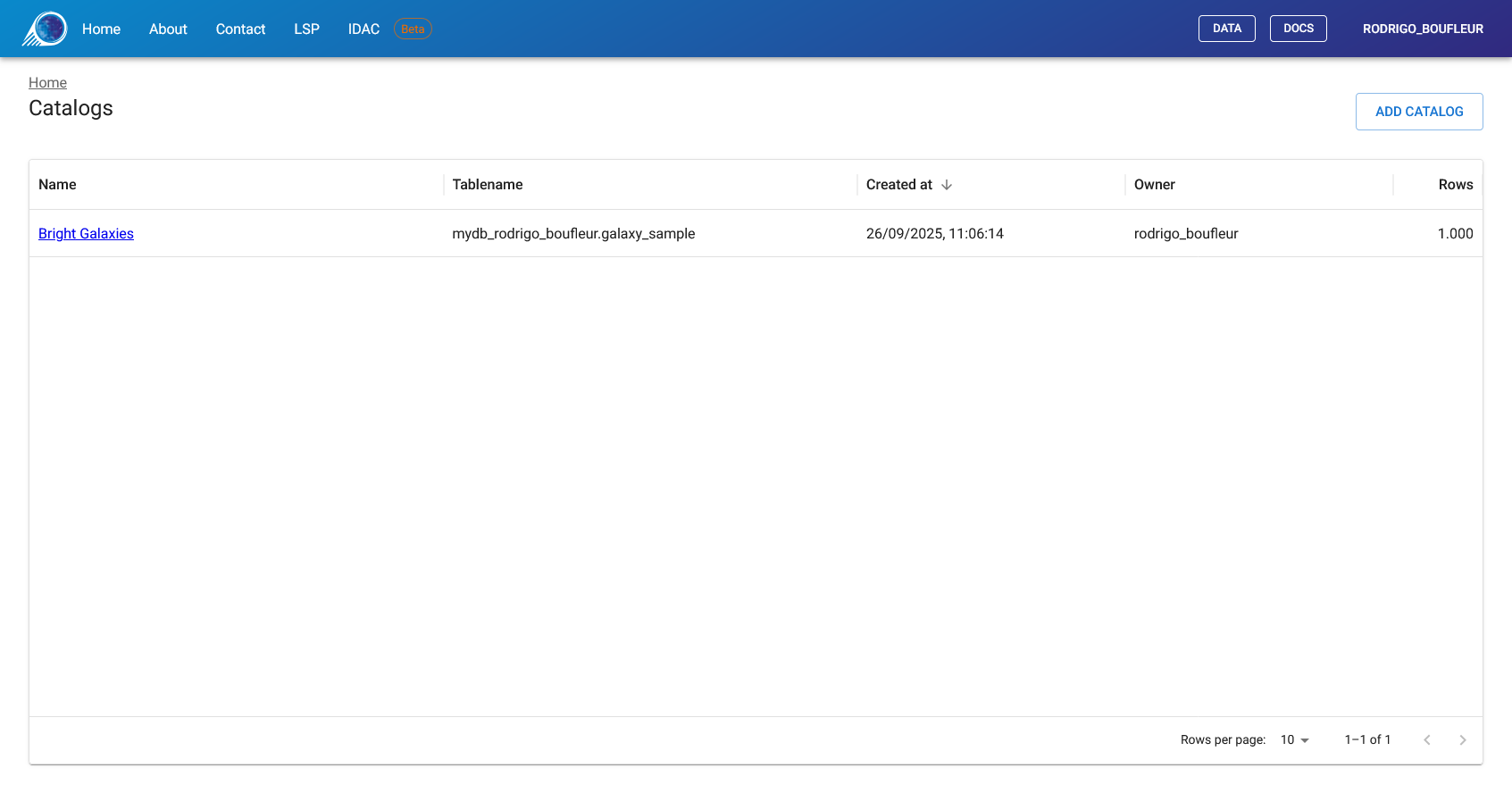
A página principal exibe todos os catálogos registrados. Cada entrada apresenta o nome do catálogo, o nome da tabela original, a data de criação e o número de linhas.
Clique no nome de um catálogo para abrir a interface de visualização, ou utilize o botão "Add Catalog" para registrar uma nova tabela.
Registro de um novo catálogo
O processo de registro consiste em três passos. Se interrompido, o sistema solicitará que você continue ou descarte o registro pendente na próxima visita.
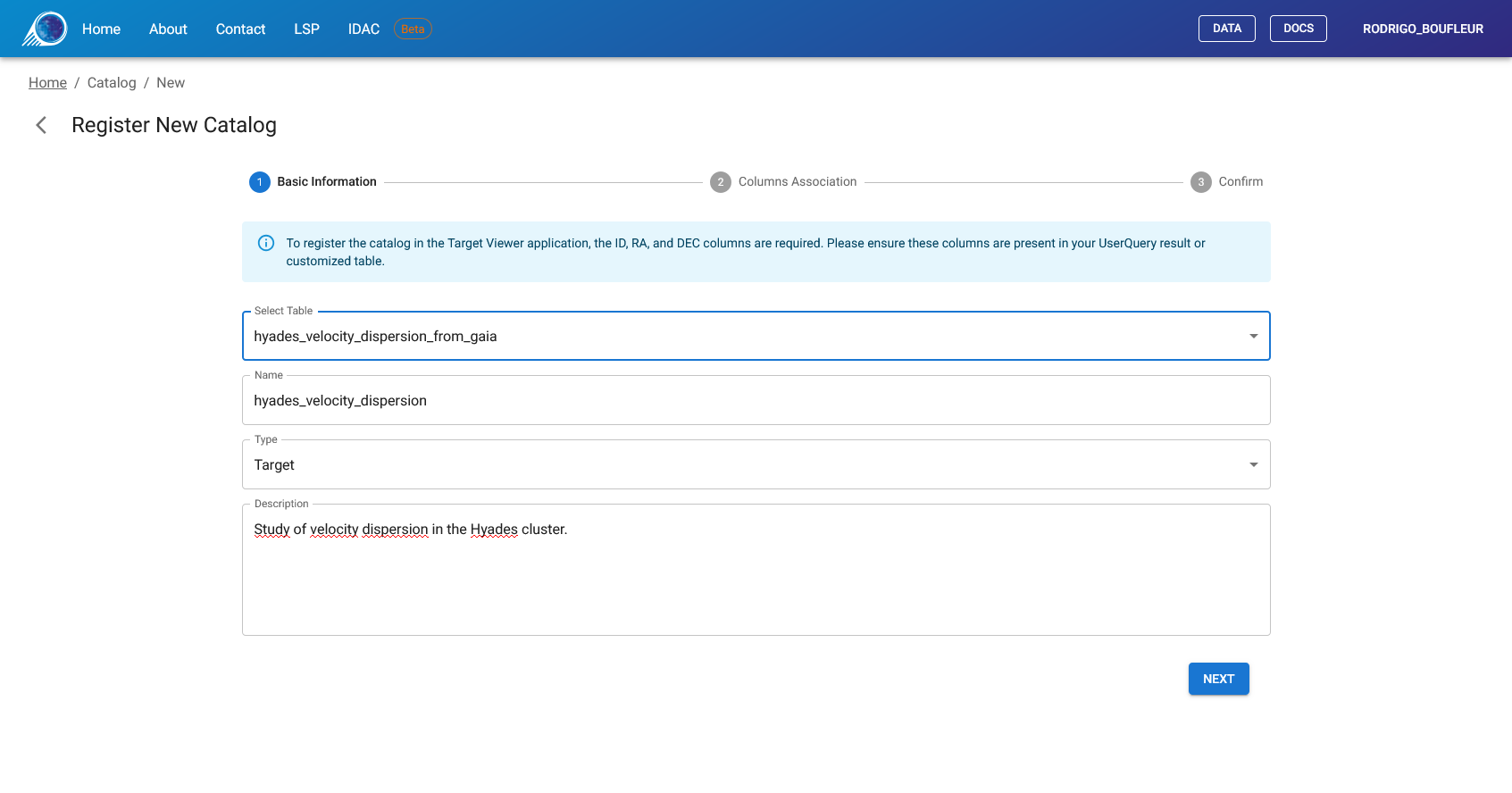
Passo 1: Informações básicas
Selecione a tabela na lista suspensa e forneça um título descritivo. Apenas tabelas ainda não registradas aparecerão na lista.
Passo 2: Associação de colunas
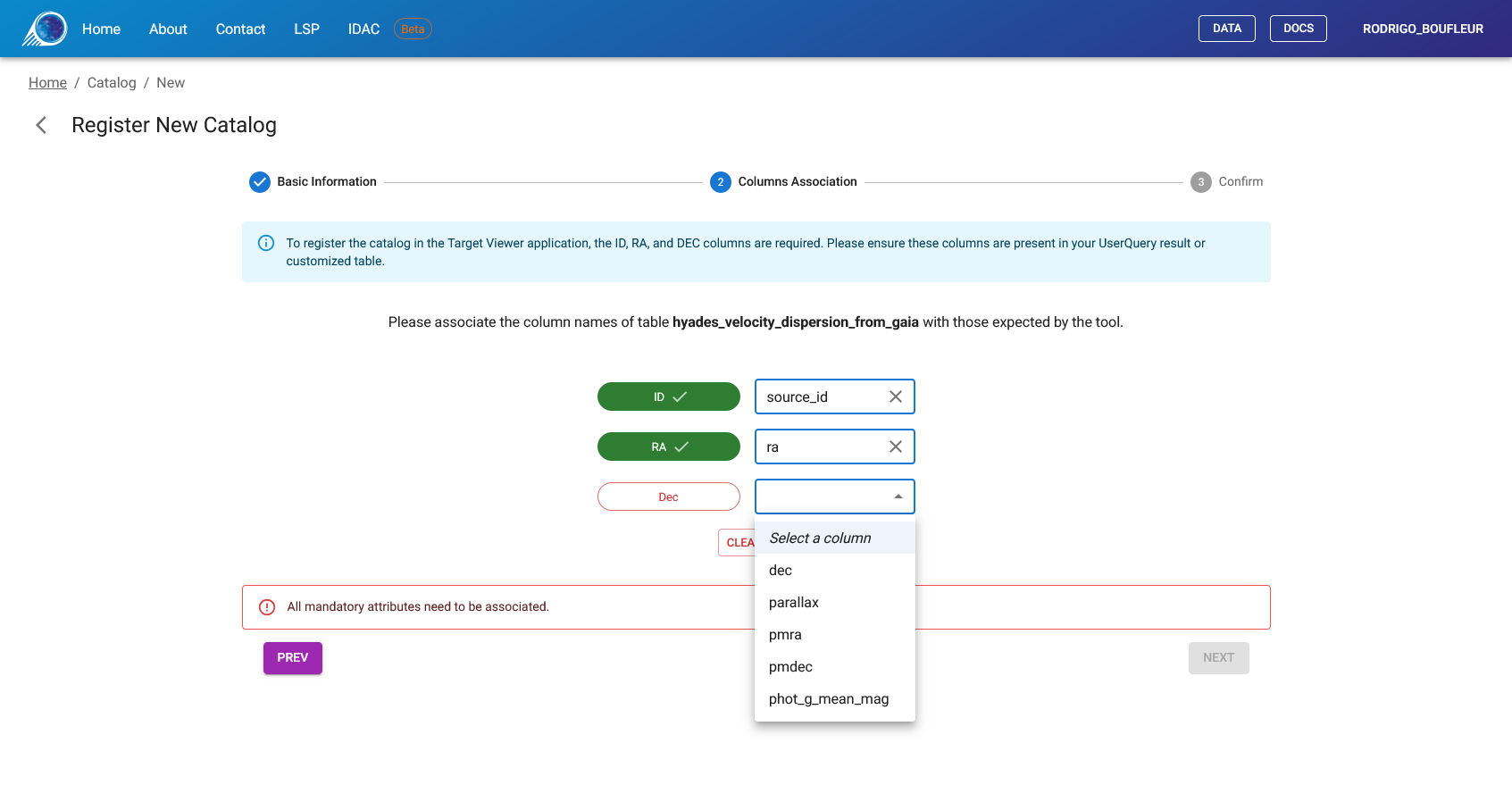
Este passo estabelece a correspondência entre as colunas da tabela e os campos requeridos. O sistema precisa identificar quais colunas contêm o ID do objeto, a AR e a Dec.
A interface exibe cada campo requerido com um indicador de cor:
- 🔴 Vermelho = Ainda não atribuído (requerido)
- 🟢 Verde = Atribuído corretamente
Selecione a coluna apropriada da sua tabela para cada campo requerido. O botão "Complete Registration" ficará disponível apenas quando todos os campos requeridos estiverem atribuídos.
Atribuições requeridas:
- ID: Coluna do identificador de objeto
- RA: Coluna de Ascensão Reta (deve estar em graus decimais)
- Dec: Coluna de Declinação (deve estar em graus decimais)
Passo 3: Confirmação
Revise a configuração e clique em "Complete Registration" para finalizar. O catálogo aparecerá imediatamente na página principal.
Visualização de catálogos
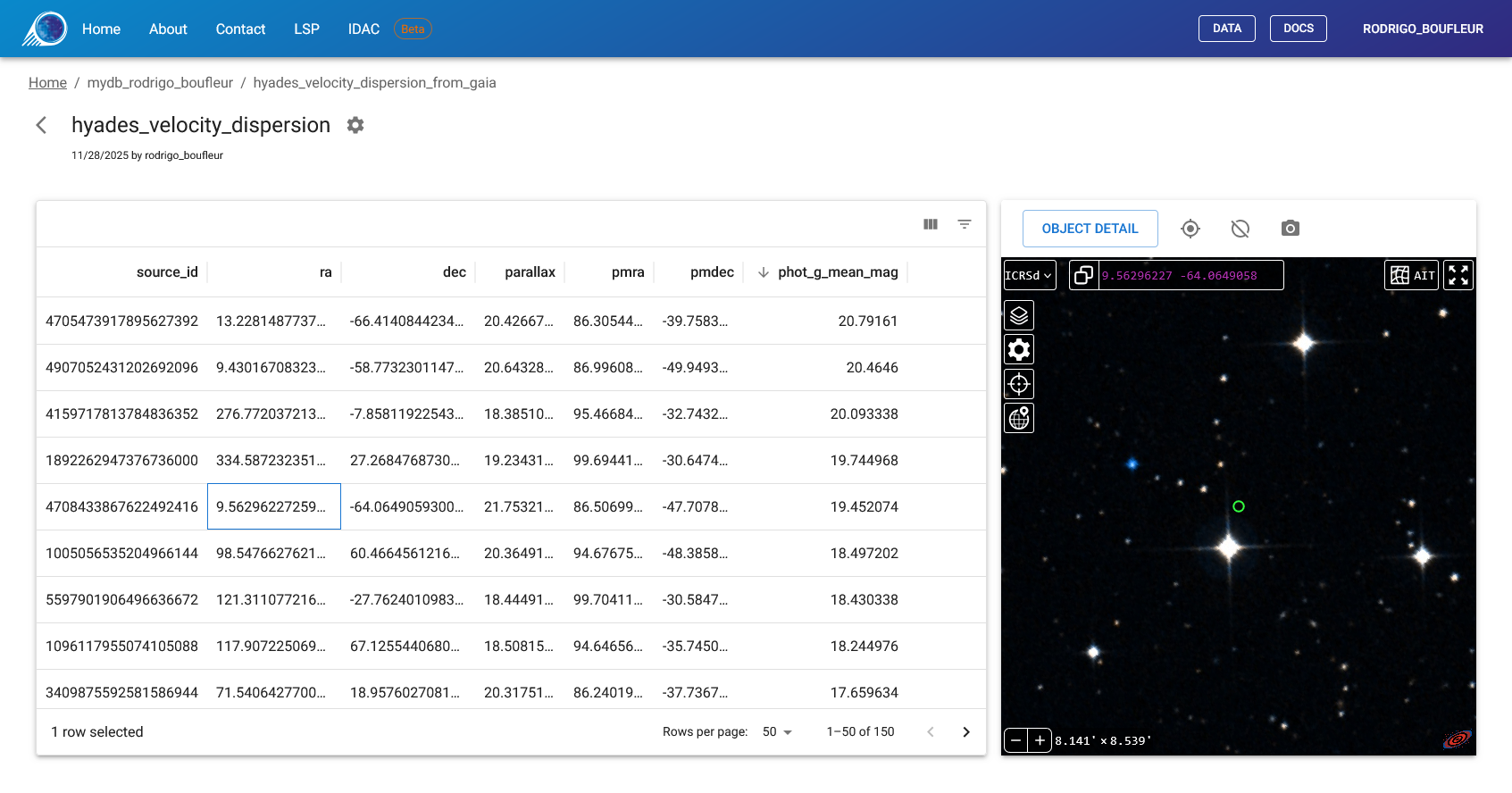
A interface principal de visualização é dividida em dois painéis:
- Painel esquerdo: Tabela de dados com os registros do catálogo
- Painel direito: Visualizador de imagens astronômicas Aladin Lite
Uso da tabela de dados
A tabela de dados exibe todos os registros do catálogo com funcionalidades completas de ordenação e filtragem.
Navegação:
- Clique nos cabeçalhos de coluna para ordenar
- Utilize os ícones de filtro para aplicar condições (igual a, contém, maior que, etc.)
- Navegue entre páginas através dos controles na parte inferior
Seleção:
- Clique em qualquer linha para selecioná-la
- O visualizador Aladin Lite centraliza automaticamente no objeto selecionado
- Um círculo marcador indica a posição do objeto
Note
A seleção é mantida enquanto a aba do navegador permanecer aberta. Ao atualizar a página a seleção é preservada, mas ao fechar a aba ela é perdida.
Ações da barra de ferramentas
Acima do visualizador Aladin Lite, uma barra de ferramentas disponibiliza ações rápidas para o objeto selecionado:
- Object Detail: Abre uma visualização detalhada em uma nova aba com todas as propriedades do objeto
- Center on Target: Recentraliza o visualizador no objeto selecionado
- Show/Hide Marker: Alterna a visibilidade do círculo marcador
- Take Snapshot: Faz o download da visualização atual como imagem
Object Detail
Clique em "Object Detail" para abrir uma página dedicada ao objeto selecionado. Esta visualização apresenta:
- Painel esquerdo: Todas as propriedades do catálogo em formato de tabela
- Painel direito: Visualizador Aladin Lite completo centralizado no objeto
Esta funcionalidade é útil para inspeções detalhadas ou para compartilhar um link para um objeto específico.
Configurações do catálogo
Os proprietários do catálogo podem acessar as configurações clicando no ícone de engrenagem (⚙️) no cabeçalho do catálogo.
Opções disponíveis
Metadados:
- Atualizar o título e a descrição do catálogo
Visualização:
- Default Survey: Selecionar a imagem de fundo a ser exibida
- Default FOV: Definir o campo de visão inicial (em minutos de arco)
- Marker Radius: Definir o tamanho do marcador (em segundos de arco)
Associação de colunas:
- Modificar as atribuições de colunas ID/RA/Dec se necessário
Remover catálogo:
- Excluir o registro do catálogo (não afeta a tabela original)
Image Surveys disponíveis no LIneA
Os seguintes surveys estão disponíveis como imagens de fundo:
| Survey | Acesso | Descrição |
|---|---|---|
| DES DR2 IRG | Público | Dark Energy Survey Data Release 2 (composição em cores) |
| Rubin First Look | Público | Imagens públicas iniciais do Observatório Rubin |
| LSST DP0.2 | Restrito | Data Preview 0.2 (Simulação). Exclusivo para membros. |
| LSST DP1 | Restrito | Data Preview 1. Exclusivo para membros. |
Os surveys restritos aparecem na lista suspensa apenas se o usuário pertencer ao grupo de colaboração correspondente. A autenticação é gerenciada automaticamente através da LIneA Science Platform.
Note
Além dos surveys hospedados no LIneA, é possível acessar qualquer survey público ou sobreposição de catálogos do CDS através dos menus nativos do Aladin Lite descritos a seguir.
Referência do visualizador Aladin Lite
O Target Viewer utiliza o Aladin Lite v3 para a visualização de imagens astronômicas. Esta seção descreve as funcionalidades nativas do visualizador, as quais são independentes da aplicação Target Viewer.
Barra de busca
Localizada na parte superior do visualizador. Permite navegar para qualquer posição através de:
- Coordenadas: Insira o formato decimal ou sexagesimal (ex.:
13 25 27.6 -43 01 09) - Nome de objeto: Insira um identificador (ex.:
NGC 4755) para resolver através do serviço Sesame
Gerenciador de camadas (ícone de pilha)
Acesso a catálogos e surveys remotos do CDS:
- Overlays: Adicionar camadas de catálogos do SIMBAD, Gaia, 2MASS e outros
- Surveys: Alternar entre diferentes surveys de imagens de servidores remotos
Controles de imagem
Quando um survey é selecionado no gerenciador de camadas:
- Contrast: Ajustar brilho, saturação e gama
- Opacity: Controlar a transparência da camada
- Colormap: Alterar a representação de cores (Rainbow, Heatmap, Grayscale, etc.)
Configurações (ícone de engrenagem)
Alternar auxílios de visualização:
- Coordinate Grid: Exibir linhas de AR/Dec
- Reticle: Exibir mira central
- HEALPix Grid: Exibir grade de tesselação
Sistemas de coordenadas
Alternar entre referenciais:
- ICRS: Coordenadas equatoriais (sexagesimal)
- ICRSd: Coordenadas equatoriais (graus decimais)
- GAL: Coordenadas galácticas
Projeções
Projeções de mapa disponíveis:
- Tangential: Ideal para campos pequenos, círculos máximos retos
- Stereographic: Preserva formas, adequada para campos moderados
- Spheric: Visualização de globo virtual
- Zenital equal-area: Preserva áreas, adequada para estudos de densidade
- Mercator: Cilíndrica, adequada para regiões equatoriais
- Hammer-Aitoff: Elipse de área igual para todo o céu
- Mollweide: Pseudocilíndrica para todo o céu
Menu contextual (clique com botão direito)
- What is this?: Consultar SIMBAD para objetos na posição do clique
- Copy Coordinates: Copiar AR/Dec para a área de transferência
- Take a snapshot: Fazer download da visualização atual como imagem
- Select sources: Desenhar regiões para filtrar pontos do catálogo
Reconhecimentos
Esta aplicação utiliza o Aladin sky atlas desenvolvido no CDS, Observatório de Estrasburgo, França:
- 2000A&AS..143...33B (Aladin Desktop)
- 2014ASPC..485..277B (Aladin Lite v2)
- 2022ASPC..532....7B (Aladin Lite v3)
Suporte
Em caso de dúvidas ou problemas, entre em contato através da LIneA Science Platform ou visite nosso Portal de Documentação.