User Query
O User Query é a interface SQL baseada em web do LIneA para consultar bases de dados astronômicas. Permite executar consultas em catálogos de surveys públicos (como DES DR2 e Gaia DR3), salvar resultados no seu espaço de trabalho pessoal e exportar dados em diversos formatos.
As tabelas que você cria são armazenadas no MyDB, seu espaço privado de banco de dados. Essas tabelas podem ser acessadas imediatamente a partir do JupyterHub do LIneA ou remotamente via TAP Service. Se sua tabela incluir coordenadas celestes (R.A./Dec.) e identificadores únicos, ela estará automaticamente disponível no Target Viewer para visualização de imagens.
Interface web
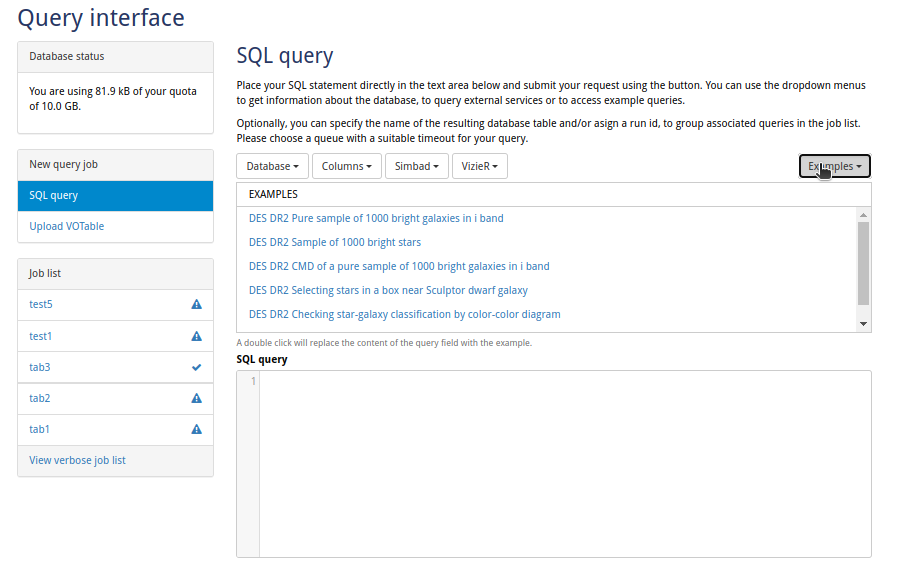
Ao abrir o User Query, você verá a interface principal de consultas dividida em três áreas: a barra lateral à esquerda mostrando sua cota de armazenamento e histórico de jobs, o editor SQL no centro onde você escreve as consultas, e a barra de ferramentas na parte superior com ferramentas de navegação de banco de dados e consultas de exemplo.
Escrevendo e enviando consultas
Para executar uma consulta:
- Escreva seu SQL no editor, ou clique no menu Examples para carregar uma consulta predefinida
- Escolha o dialeto SQL:
ADQLpara consultas VO padrão ouPostgreSQLpara recursos avançados - Selecione uma fila de acordo com o tempo estimado de execução
- Clique em "Submit" para executar a consulta
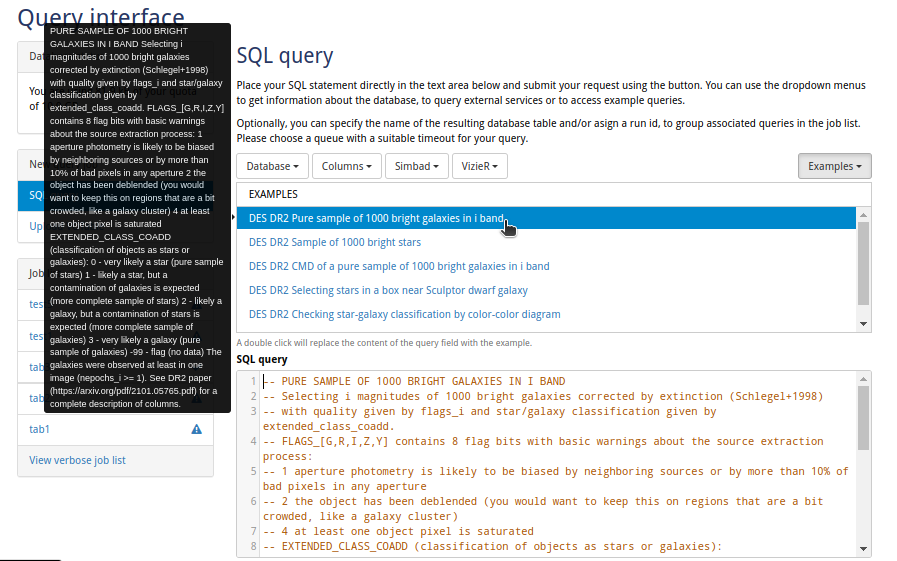
A captura de tela abaixo mostra uma consulta de exemplo carregada a partir do menu Examples. Observe como ao selecionar um exemplo o editor SQL é preenchido e uma descrição da consulta é exibida no tooltip.
Opções de consulta
Antes de enviar, configure a execução da sua consulta:
| Opção | Descrição |
|---|---|
| Queue | Escolha de acordo com o tempo de execução esperado: 30 seconds para testes rápidos, 5 minutes para joins e filtros, ou 2 hours para crossmatches extensos. A consulta é cancelada se exceder o limite de tempo. |
| Table name | Nome para a tabela de resultados (por padrão usa um timestamp se deixado em branco). |
| Run ID | Rótulo opcional para agrupar consultas relacionadas na lista de jobs—útil para organizar consultas por projeto ou tarefa de análise. |
Gerenciando resultados
As consultas completadas aparecem na Job list na barra lateral esquerda. Clique em qualquer job para:
- Visualizar resultados em uma tabela interativa
- Criar gráficos a partir de colunas numéricas
- Baixar em formato CSV, VOTable ou FITS
- Arquivar para liberar espaço de cota
Sua cota de armazenamento pessoal é de 10 GB.
Formatos de download
Exporte seus resultados a partir da aba Download:
| Formato | Quando utilizar |
|---|---|
| CSV | Planilhas, scripts de propósito geral |
| VOTable | Interoperabilidade com ferramentas VO como TOPCAT |
| FITS | Pipelines astronômicos, armazenamento de arquivo |
TAP Service
Para fluxos de trabalho automatizados, análises reprodutíveis ou acesso a dados embargados, você pode consultar as bases de dados do LIneA diretamente a partir do Python utilizando o TAP Service (Table Access Protocol) e a biblioteca pyvo.
Obtendo seu token de API
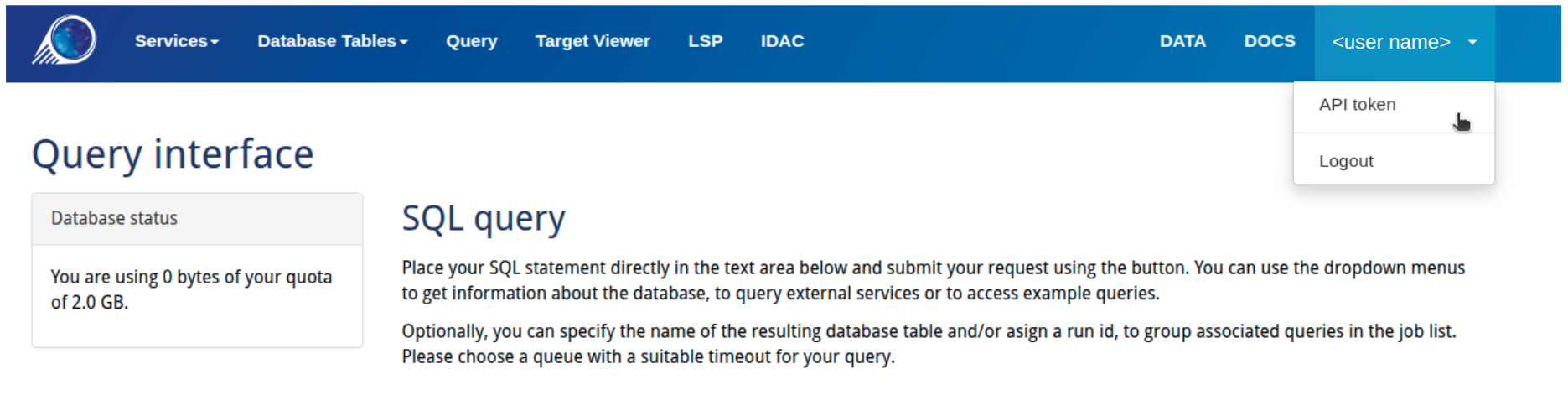
Para acessar catálogos restritos (como os produtos de dados do LSST), você precisa de um token de API. Na interface do User Query, clique no seu nome de usuário no canto superior direito da barra de navegação para abrir o menu suspenso, então selecione "API token".
Mantenha seu token seguro
Seu token de API concede acesso à sua conta e a quaisquer dados restritos que você esteja autorizado a consultar. Nunca compartilhe ou inclua em repositórios públicos.
Configuração
Instale as bibliotecas necessárias:
pip install pyvo requests
Linguagem de consulta
Os exemplos abaixo utilizam sintaxe ADQL (por exemplo, SELECT TOP n ao invés de LIMIT n), que é o padrão. Para usar sintaxe PostgreSQL, adicione language="postgresql" às suas chamadas de consulta:
result = tap.run_sync(query, language="postgresql")
Consultas síncronas
Para consultas rápidas que completam em menos de 30 segundos, utilize o modo síncrono:
import pyvo
import requests

# Endpoint TAP do LIneA
url = "https://userquery.linea.org.br/tap"

# Seu token de API (obtenha em User Query → API Token)
token = "Token YOUR_TOKEN_HERE"

# Criar sessão autenticada
session = requests.Session()
session.headers["Authorization"] = token

# Conectar ao serviço TAP
tap = pyvo.dal.TAPService(url, session=session)

# Executar consulta
query = "SELECT TOP 100 ra, dec, mag_auto_g FROM des_dr2.main"
result = tap.run_sync(query)

# Converter para tabela e exibir
table = result.to_table()
print(table)
Consultas assíncronas
Para consultas mais extensas que podem levar minutos ou horas, utilize o modo assíncrono. Esta abordagem é mais robusta: os jobs sobrevivem a interrupções de rede e não têm limites de timeout do navegador.
Configure o parâmetro QUEUE para consultas longas
Por padrão, as consultas expiram após 30 segundos. Para consultas mais longas, você deve especificar o parâmetro QUEUE ao enviar o job:
"default"— 30 segundos"five_minutes"— 5 minutos"two_hours"— 2 horas
import pyvo
import requests
import time
from io import BytesIO
from astropy.table import Table

url = "https://userquery.linea.org.br/tap"
token = "Token YOUR_TOKEN_HERE"

session = requests.Session()
session.headers["Authorization"] = token

tap = pyvo.dal.TAPService(url, session=session)

# Enviar uma consulta de longa duração
query = """
    SELECT TOP 500000
    ra, dec, mag_auto_g, mag_auto_r, mag_auto_i
    FROM des_dr2.main
    WHERE mag_auto_g < 20
"""

# Opções de QUEUE: "default", "five_minutes", "two_hours" (padrão é 30 segundos)
job = tap.submit_job(query, QUEUE="two_hours")
job.run()
print(f"Job ID: {job.job_id}")

while job.phase not in ("COMPLETED", "ERROR", "ABORTED"):
    print(f"Status: {job.phase}", end="\r")
    time.sleep(5)

print(f"Status: {job.phase}")

if job.phase == "COMPLETED":
    print("Fetching the results...", end="\r")

    # Construir a URL do resultado manualmente para evitar problemas de resolução de links do PyVO
    result_url = f"{url}/async/{job.job_id}/results/result"

    # Obter o resultado
    r = requests.get(result_url, headers=session.headers)
    table = Table.read(BytesIO(r.content), format='votable')
    print("Query completed successfully.")
else:
    print(f"Job failed with status: {job.phase}")

print(table)
Quando usar async
Utilize consultas assíncronas quando esperar que a consulta leve mais de 30 segundos, quando executar consultas em scripts em lote, ou quando precisar recuperar resultados posteriormente.
Dialetos SQL
O User Query suporta dois dialetos SQL:
ADQL — O Astronomical Data Query Language, um padrão VO com funções de geometria integradas:
SELECT * FROM des_dr2.main
WHERE CONTAINS(POINT('ICRS', ra, dec), CIRCLE('ICRS', 53.0, -28.0, 0.5)) = 1
PostgreSQL — Sintaxe nativa com extensões espaciais para usuários avançados. Os índices Q3C e PgSphere estão disponíveis:
-- Usando Q3C (consultas radiais rápidas)
SELECT * FROM des_dr2.main
WHERE q3c_radial_query(ra, dec, 53.0, -28.0, 0.5)

-- Usando PgSphere (operadores de geometria esférica)
SELECT * FROM des_dr2.main
WHERE spoint(radians(ra), radians(dec)) @ scircle(spoint(radians(53.0), radians(-28.0)), radians(0.5))
Ambos os dialetos funcionam bem — consultas ADQL são automaticamente traduzidas para PostgreSQL otimizado internamente.
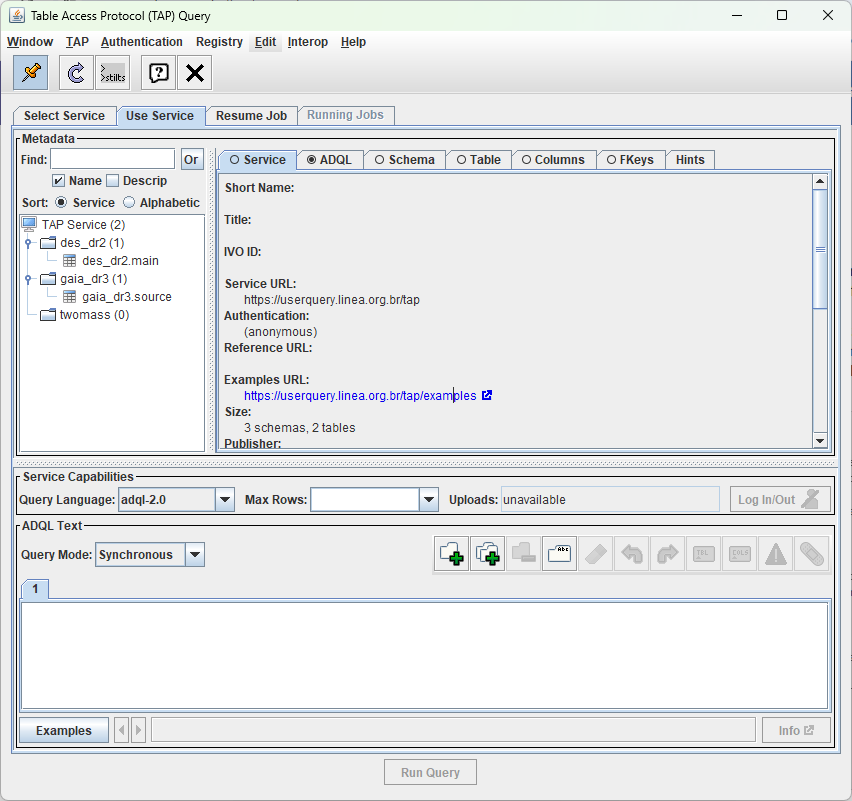
Usando o TOPCAT
O TOPCAT é uma aplicação desktop popular para trabalhar com tabelas astronômicas. Você pode conectá-lo aos catálogos públicos do LIneA via TAP.
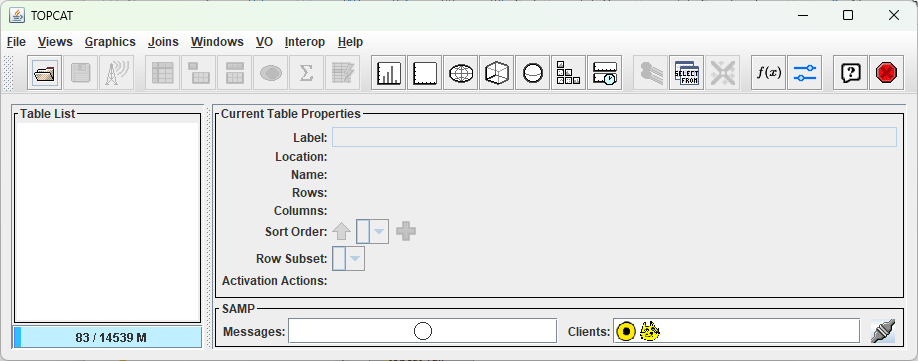
Passo 1: Abra a janela de consulta TAP em VO → Table Access Protocol (TAP) Query.
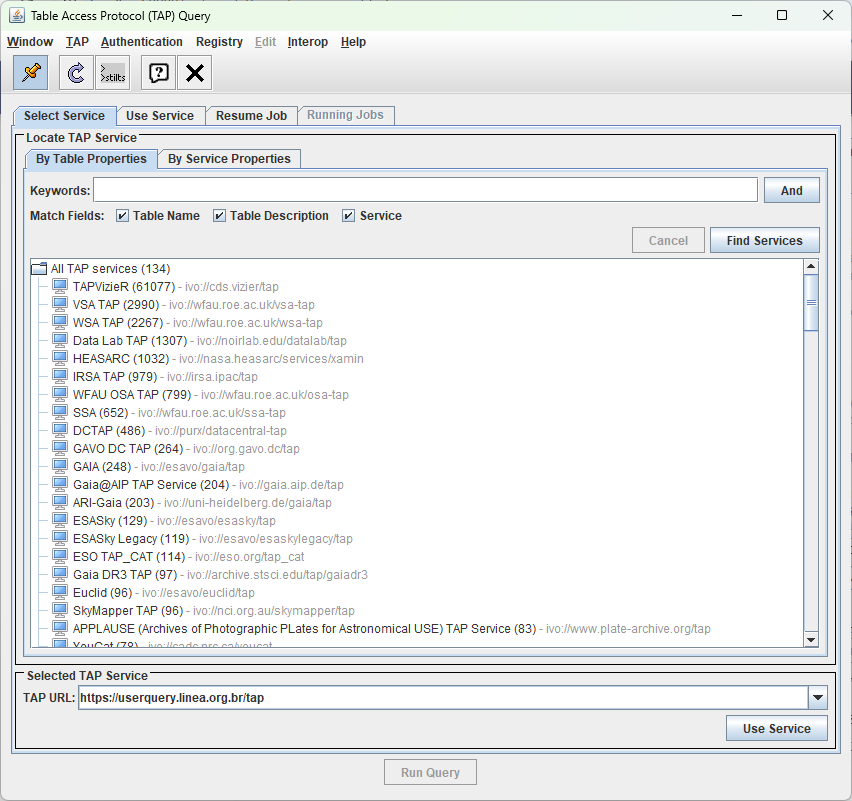
Passo 2: Digite a URL do endpoint do LIneA no campo TAP URL na parte inferior: https://userquery.linea.org.br/tap, então clique em "Use Service".
Passo 3: Uma vez conectado, o painel esquerdo mostra os schemas e tabelas disponíveis. Clique em uma tabela para ver suas colunas e metadados à direita. Utilize o botão Examples para carregar consultas de exemplo, então clique em "Run Query" para executar.